Appearance
第 5 章 WorkBuddy加载一个真正用得上的 Skill
1. Skill 是什么
WorkBuddy 本身负责理解任务和组织执行。Skill 是一组可以反复使用的说明、脚本、参考资料和资源,告诉它某类任务应该怎样做、调用什么、交付成什么格式。
Anthropic 在 2025 年 10 月推出 Agent Skills,2025 年 12 月把它发布为开放标准。一个 Skill 就是一个文件夹。不用安装,不用编译。可以复制,也可以压成 zip 发给同事。WorkBuddy 的「上传技能」收的就是这个 zip。
1.1 最小的 Skill
最小的 Skill 只有两样东西:一个文件夹,和文件夹里的一份 SKILL.md。
text
meeting-assistant/
└── SKILL.md
SKILL.md 是纯文本,用 Markdown 来写。它分成两段。
开头用三条横线包住的,是简历。name 是这个技能叫什么,description 是它做什么、什么时候该用。装了很多技能时,WorkBuddy 靠这两行决定叫不叫它。
横线下面的正文,是岗位说明书。写清什么时候用、按哪几步做、缺了信息怎么办。这是给模型看的标准流程,不用它自己猜。
1.2 一份标准的 SKILL.md
下面这份会议助手就是一份标准技能。简历和流程都在,可以直接拿来对照。
markdown
---
name: meeting-assistant
description: 整理会议纪要。当用户要整理会议记录、会议录音转写或会议总结时使用。抽出讨论要点、已做决定和待办。待办必须写负责人和截止日期。不用于写周报、邮件或项目计划。
---

# meeting-assistant

## 什么时候用

用户要整理会议纪要、会议记录或会议总结时使用。
用户要写周报、邮件或项目计划时,不要使用这个技能。

## 工作流程

1. 先确认会议的文字记录或转写文件在哪里。没有路径或正文时,先问用户,不要编造会议内容。
2. 读取该文件,理解讨论了什么。
3. 按下面四块输出:
   - 会议基本信息:时间、参会人、主题。记录里没有的,写「未提及」,不要补。
   - 议题讨论要点
   - 决策事项
   - 待办任务:每一条写清做什么、负责人、截止日期。这三项缺任何一项,标成「待确认」。
4. 输出前再对一遍原文,检查有没有漏掉的决定和待办。

## 输出

直接给出纪要正文。不要先解释你准备怎么整理。看三处就够。description 里既写了做什么,也写了什么时候不用。步骤是动词。记录里没有的信息写成「未提及」或「待确认」,不要让模型补。
1.3 完整的 Skill
最小技能把流程说清就够了。要把公司规范、Word 模板和导出动作也带上,文件夹再加三块。三块都可选,没有需要就不要凑。
text
meeting-assistant/
├── SKILL.md
├── references/公司会议纪要规范.md
├── assets/纪要模板.docx
└── scripts/export_to_word.pySKILL.md必需。简历加上工作流程。references/放依据,例如公司的会议纪要规范。执行到要对照时才读进来。assets/放模板和素材,例如纪要的 Word 模板。它们是拿去产出的文件,不整篇塞进对话。scripts/放要反复做对的操作,例如把纪要导出成 Word。学生不用先会写代码,创建时让 WorkBuddy 写。还没有导出需求,就先不要这个目录。
用户说「文字记录在某某 txt,帮我整理今天的会议纪要」。WorkBuddy 按 SKILL.md 走流程,对照 references 里的规范,套 assets 里的模板,需要导出时再跑 scripts 里的脚本。
1.4 Skill 放在哪里
Skill 不在模型里面。它在你电脑的文件夹里。文件夹名就是技能名,里面的 SKILL.md 是正文。
换一个项目还能继续用的技能,放在用户目录下。技能市场装上的、自己创建的,进「已安装」之后都在这里。
| 系统 | 位置 |
|---|---|
| Mac | ~/.workbuddy/skills/技能名/SKILL.md,也就是 /Users/你的用户名/.workbuddy/skills/技能名/SKILL.md |
| Windows | C:\Users\你的用户名\.workbuddy\skills\技能名\SKILL.md |
以点开头的文件夹默认看不见。Mac 上按 Command + Shift + . 显示隐藏文件。Windows 在资源管理器里打开「显示隐藏的项目」。
这个技能只跟某一个项目走,就放在那个项目文件夹里的 .workbuddy/skills/技能名/。换项目后列表里看不到,文件还在原来的项目里。
1.5 为什么做成文件夹
- Windows 和 Mac 都认识文件夹,技能本身不另装运行环境。
- 改一版就是改文件,团队可以一起改,也可以留下旧版本。
- 压成 zip 就能发给同事,也可以放进技能市场。
- 打开就能看见里面写了什么。流程不对,直接改文字。
这套文件夹格式,和支持 Agent Skills 的工具是同一套。换工具时带走的是这个文件夹。各家产品的安装按钮不一样。
2. Skill 是怎么工作的
装了 100 个 Skill,WorkBuddy 也不会一上来把 100 份全文塞进对话。那样既浪费篇幅,也会让模型被无关指令干扰。
一轮对话开始时,它只把已经启用的技能的名字和 description 放进上下文。每个技能大约几十到一百个 Token。关掉的技能不在这份清单里,模型看不见。正文、规范、模板和脚本都先不读。
你说出任务之后,模型拿这句话去对清单。对上了,或者你用 /技能名 点名了,才去读那一份 SKILL.md。说明书里写到要查规范、套模板、跑脚本,才打开对应文件。
flowchart TD
    A[你说出任务] --> B[清单里只有已启用技能的名字和 description]
    B --> C{和哪条 description 对得上}
    C -->|对不上| D[当普通对话做]
    C -->|对得上,或用 /技能名 点名| E[读完这一份 SKILL.md]
    E --> F[按步骤做]
    F --> G[点到 references、assets、scripts 时才打开]
    G --> H[交付结果]
清单长这样:
text
pptx
处理 PowerPoint 创建、编辑、读取任务

pdf
处理 PDF 提取、合并、编辑、填写任务

meeting-assistant
整理会议纪要,抽出要点、待办和决策你说「帮我整理今天的会议纪要」,meeting-assistant 的 description 对得上,这时才加载完整的 SKILL.md。整理到要套公司模板,才去读 assets/ 里的文件。
这件事可以记成三步。
- 看简历。启动时只读每个已启用技能的名字和 description。
- 领任务。你的需求和某条 description 对上,或者你用
/技能名点名,这个技能被叫起来。 - 上手干。按
SKILL.md的流程做,需要规范、模板或脚本时再去拿。
所以 Skill 解决的是:怎么给它很多工作方法,又不把所有东西永远塞在 Prompt 里。
3. Skill 跟 Prompt 到底有什么区别
| 维度 | Prompt | Skill |
|---|---|---|
| 核心作用 | 描述当前任务 | 定义一类任务怎么做 |
| 生命周期 | 通常针对一次请求 | 长期复用 |
| 触发方式 | 用户主动输入 | Agent 自动选择或用户显式调用 |
| 载体 | 主要是文本 | 文件夹 |
| 内容 | 指令、上下文、示例 | 指令、脚本、资料、模板、资源 |
| 上下文占用 | 通常直接进入上下文 | 按需加载 |
| 复用 | 经常复制粘贴 | 原生可复用 |
| 分享 | Prompt 文本 | 完整能力包 |
| 执行 | 本身只是指令 | 可以调用附带脚本和工具 |
| 模型参数 | 不改变 | 同样不改变 |
text
Prompt = 任务
Skill = 做法
4. Skill 有哪些作用
4.1 给模型补充它不知道的做法
大模型知道很多通用知识,未必知道你这件事具体怎么做。它知道 SQL,但它不知道你公司的:
text
canonical user_id 在哪张表
subscriptions 表是 append-only
查询退款时必须排除某个状态
Grafana 对应 dashboard ID 是多少
这些做法适合做成 Skill。
4.2 把复杂流程固定下来
做一次行业调研,普通 Prompt 可能是:
text
详细调研一下 WorkBuddy模型每一次都会重新想:去哪里找资料、先查什么、怎么验证、跟谁对比、输出什么结构。
Skill 把顺序定死:
text
1. 官方网站
2. 官方公众号和发布会
3. 产品文档
4. 实际产品测试
5. 同类产品对比
6. 核心观点提炼
7. 事实核验
模型本来能做其中的每一步。Skill 把这些步骤按你的工作方式排好。另一类技能是补它原本做不稳的事,例如复杂的 PDF 和 PPT。
4.3 少重复同一段 Prompt
你跟 AI 合作时,有些话会反复说:
text
不要写得太 AI
长短句结合
不要过度点列
要有自己的判断
技术内容要克制
不要编造例子
这些适合做成一个 writing-style Skill。以后你只说「写一篇 WorkBuddy 文章」。写作习惯、资料标准和禁用表达,都由 Skill 提供。
4.4 把经验留成文件
同一套说法如果只留在聊天记录、飞书文档或脑子里,换一台电脑、换一个人就丢了。Skill 是文件,可以留给团队,可以改一版再留旧版,也可以压成 zip 传出去。
4.5 什么时候值得做成 Skill
同一套做法你已经重复说了三遍,或者输出必须套固定模板、固定步骤,就做成 Skill。只说一次的任务,继续用 Prompt。一个技能只做一件事。会议纪要和周报不要塞进同一个文件。
5. 在 WorkBuddy 里找到合适的 Skill
5.1 从技能市场安装
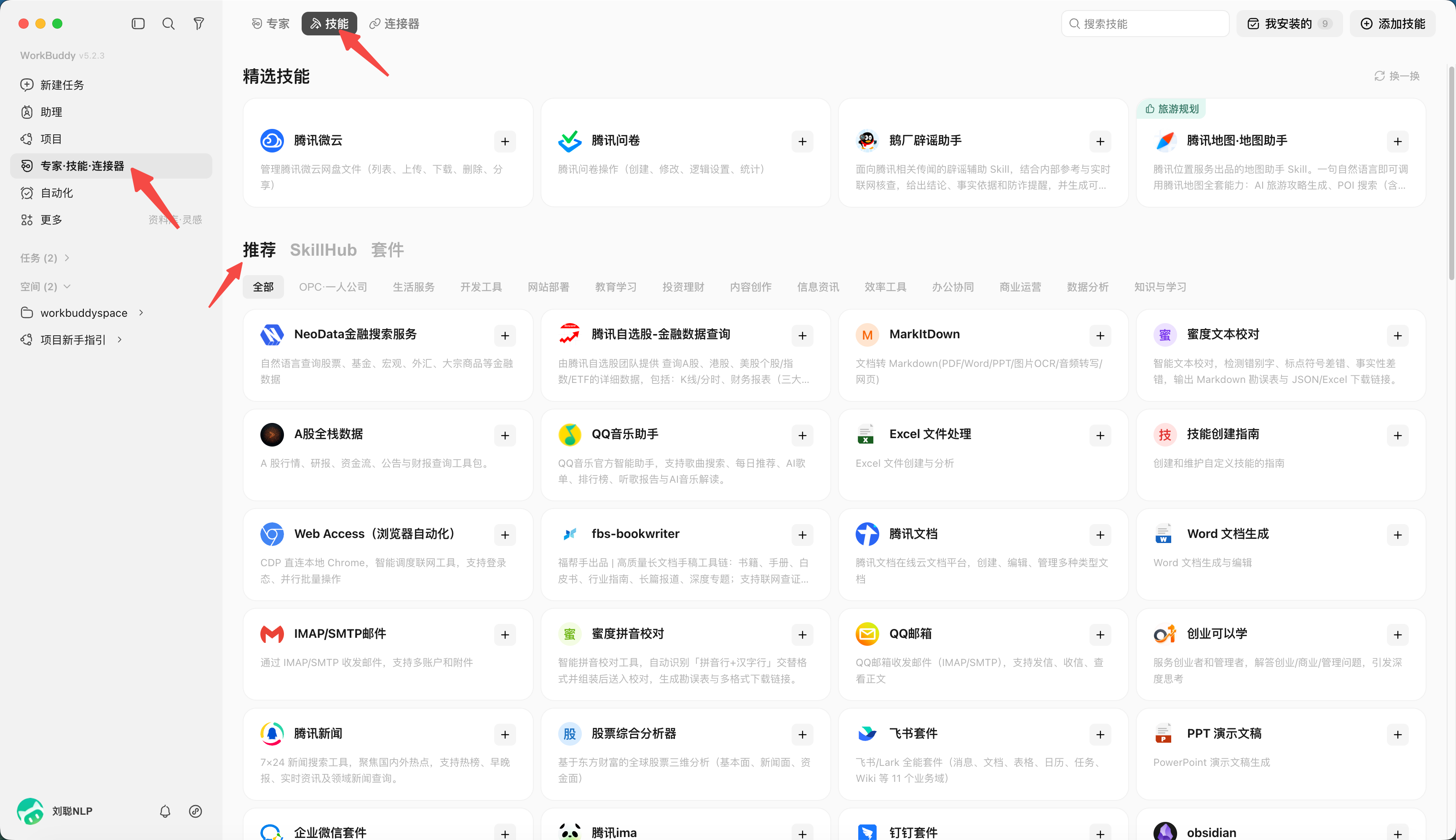
打开左侧「专家·技能·连接器」,可以从技能市场搜索,也可以用「查找技能」描述需求。
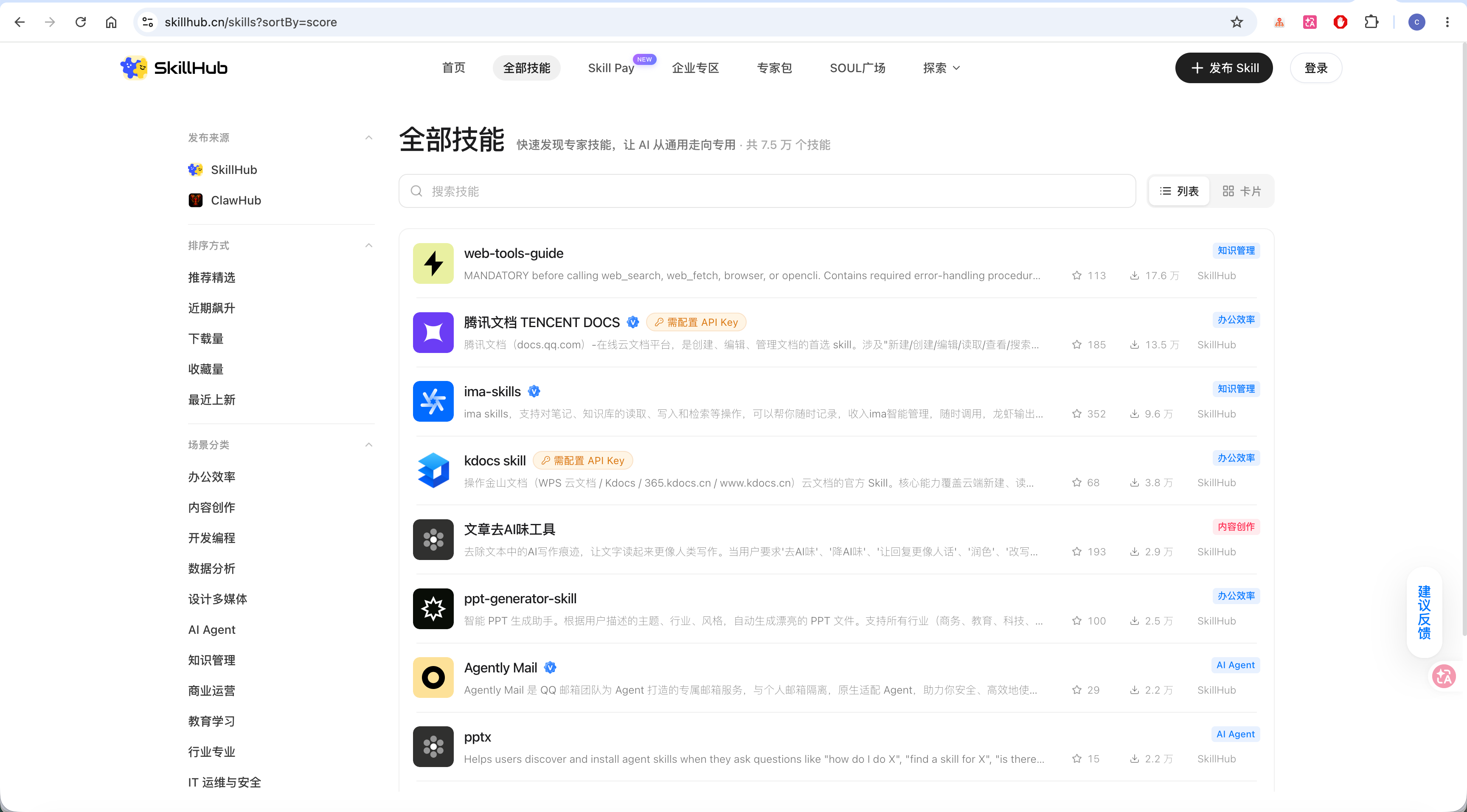
也可以在 SkillHub 技能市场里找到合适的 Skill。
5.2 上传一个 zip
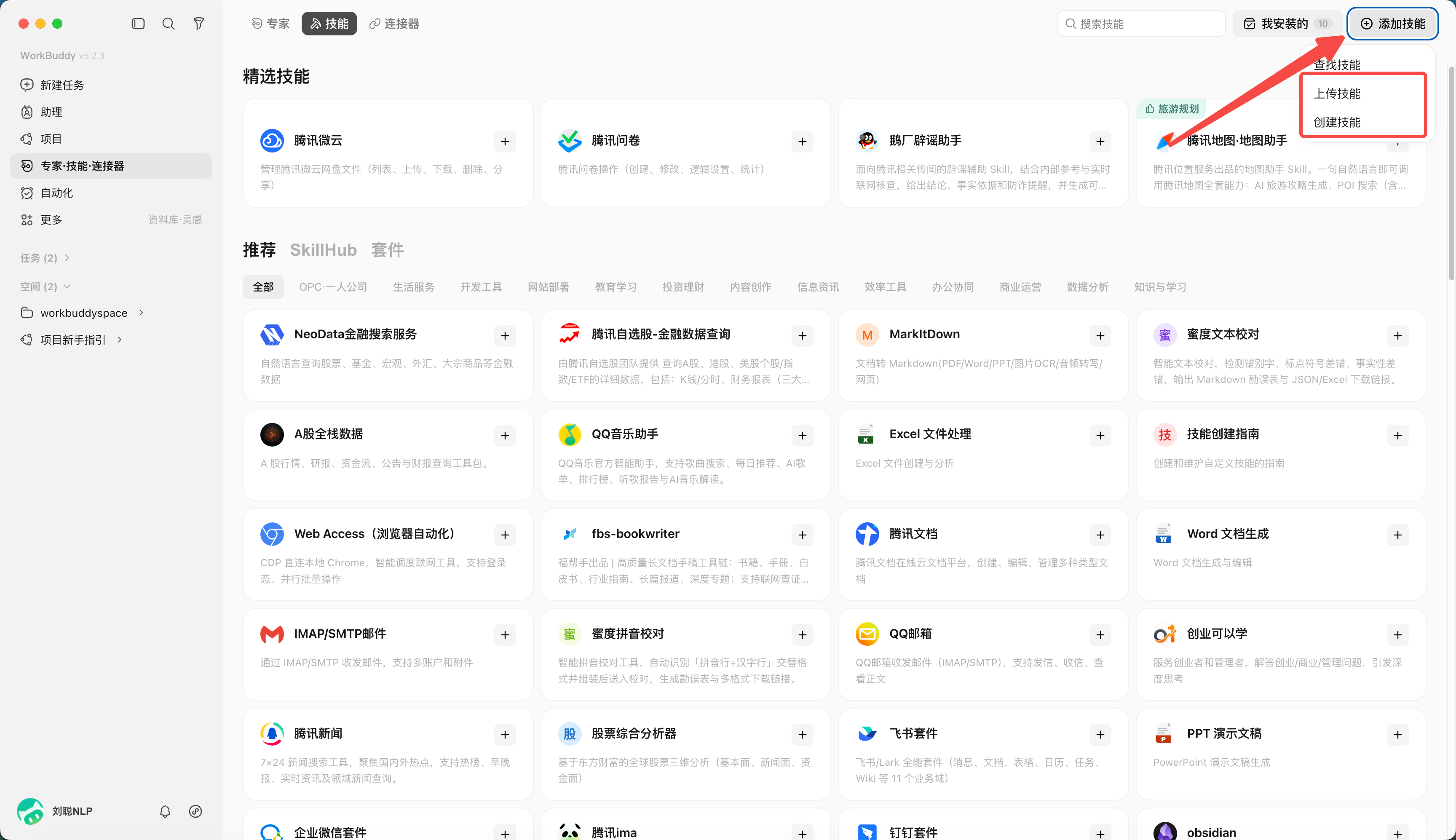
除了从推荐列表里直接安装,还可以导入自己下载的技能包。下载下来是一个 zip,点击「上传技能」,把 zip 加载进去。
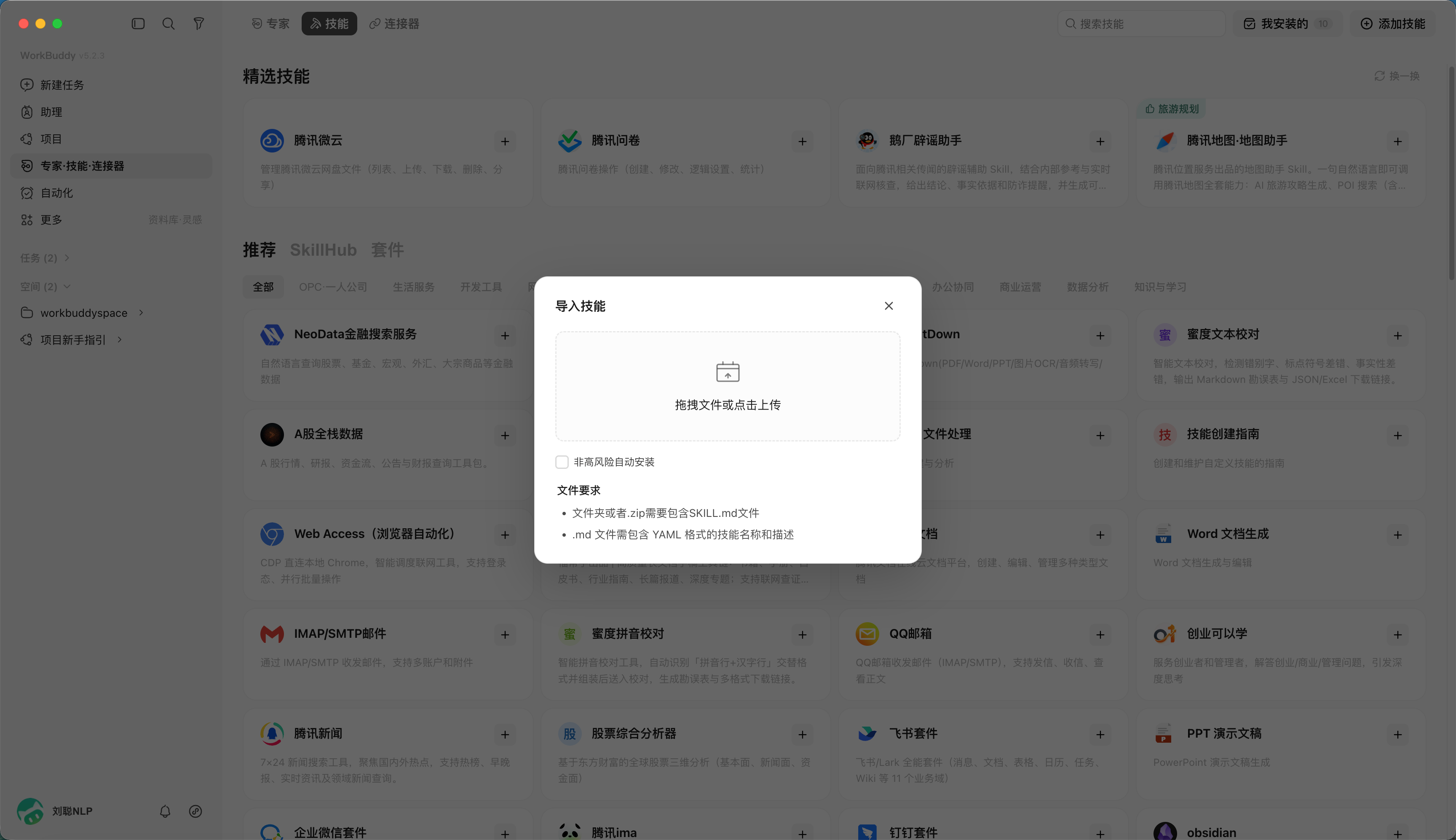
别人给的 zip,先看里面有没有 scripts/。脚本会在你的电脑上执行。看不懂来源的包,先不要装。
6. 使用 Skill 解决一个任务
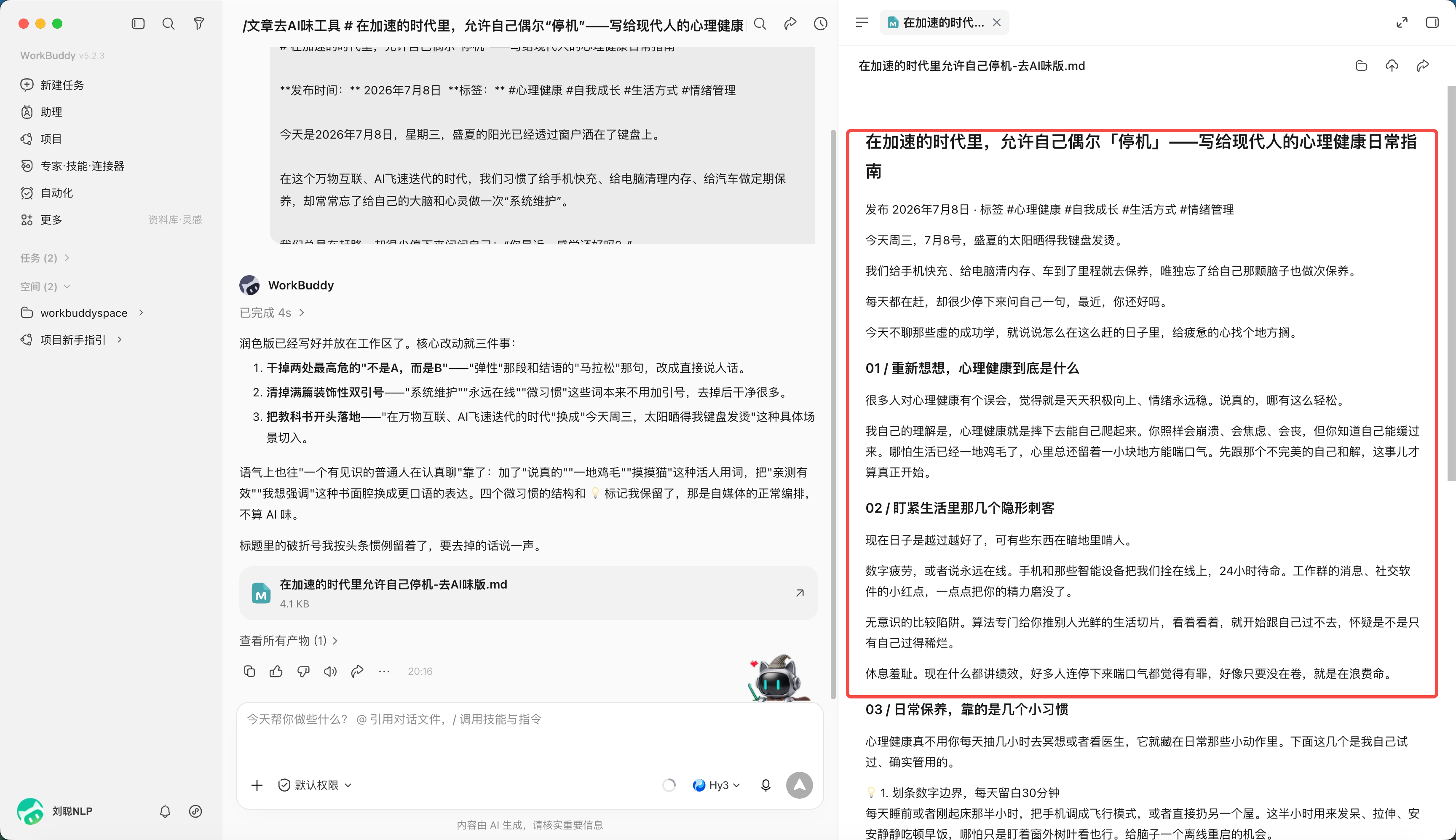
你让 AI 写了一篇文章,需要去掉 AI 味,可以找到「文章去 AI 味工具」并安装。使用时输入 /,把它叫出来。
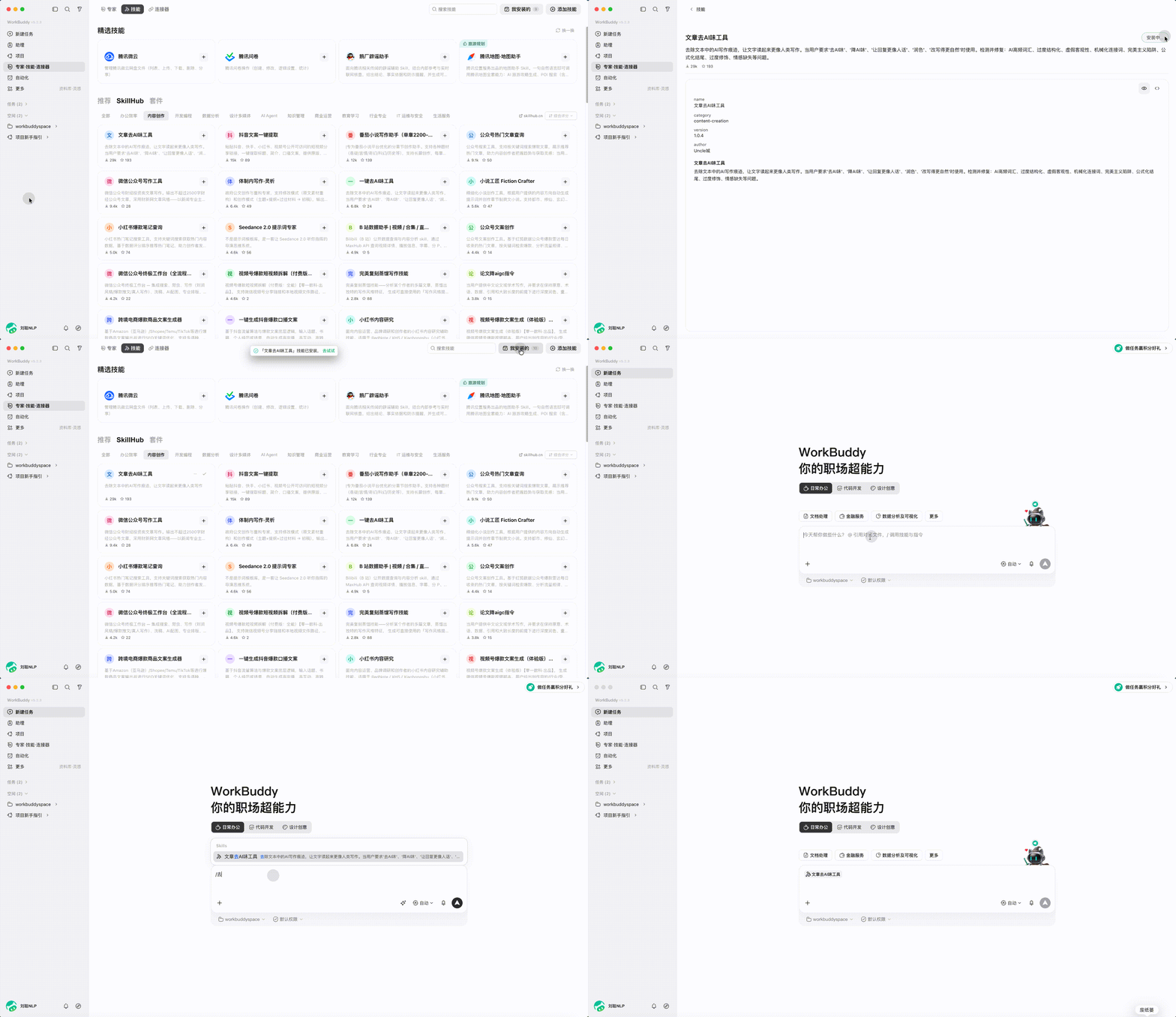
引用这个 Skill,把文章给它。
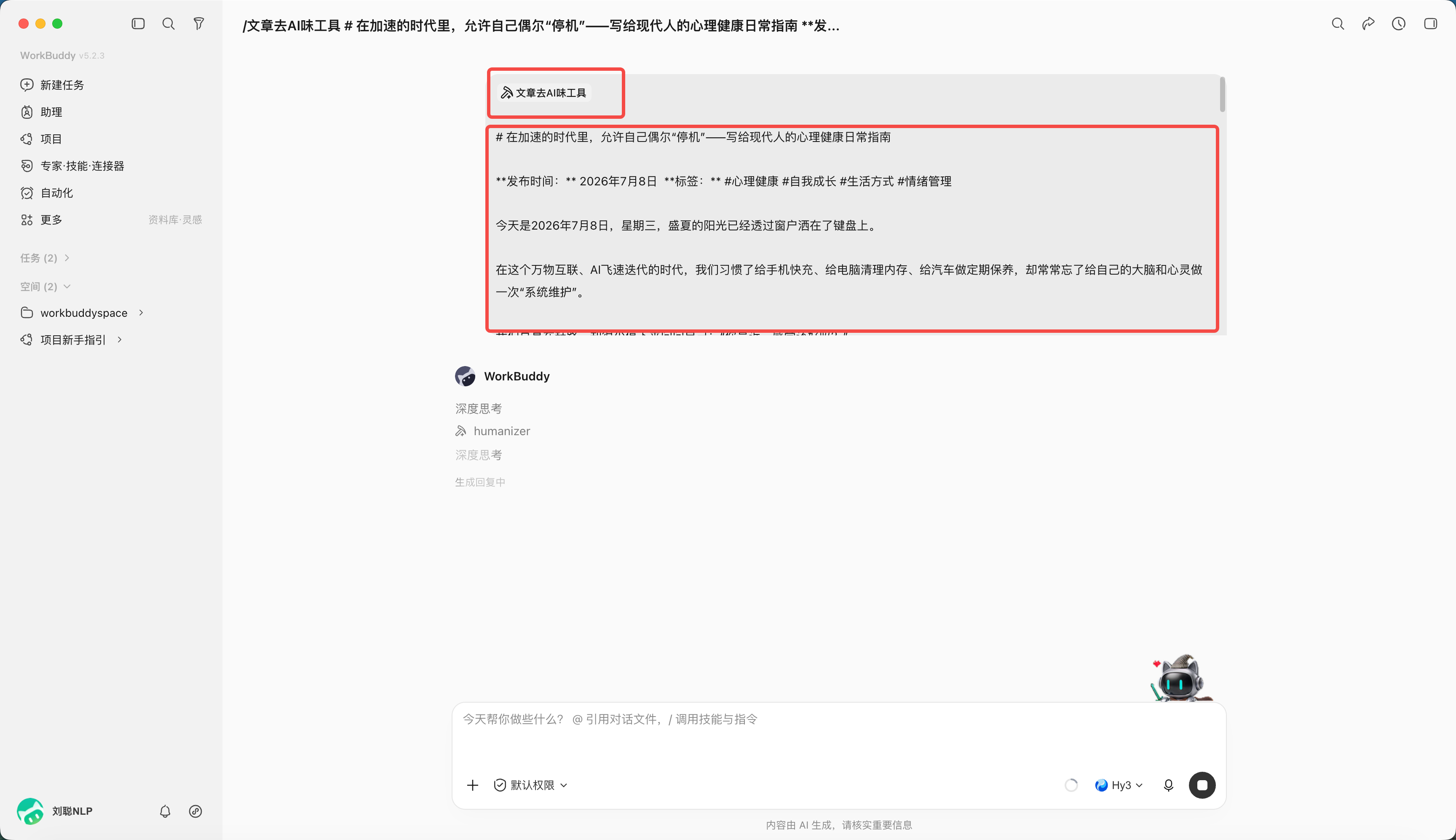
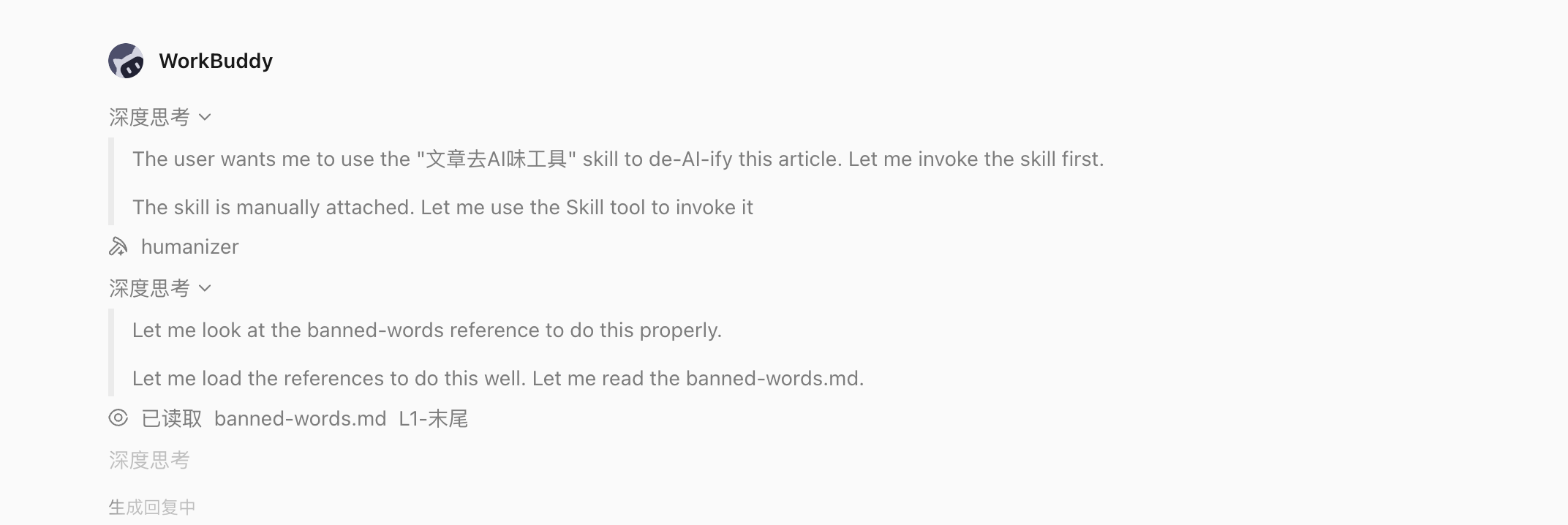
WorkBuddy 会先加载 Skill 的内容。
然后按技能里的规则执行,例如去掉「不是……而是……」和多余的双引号。
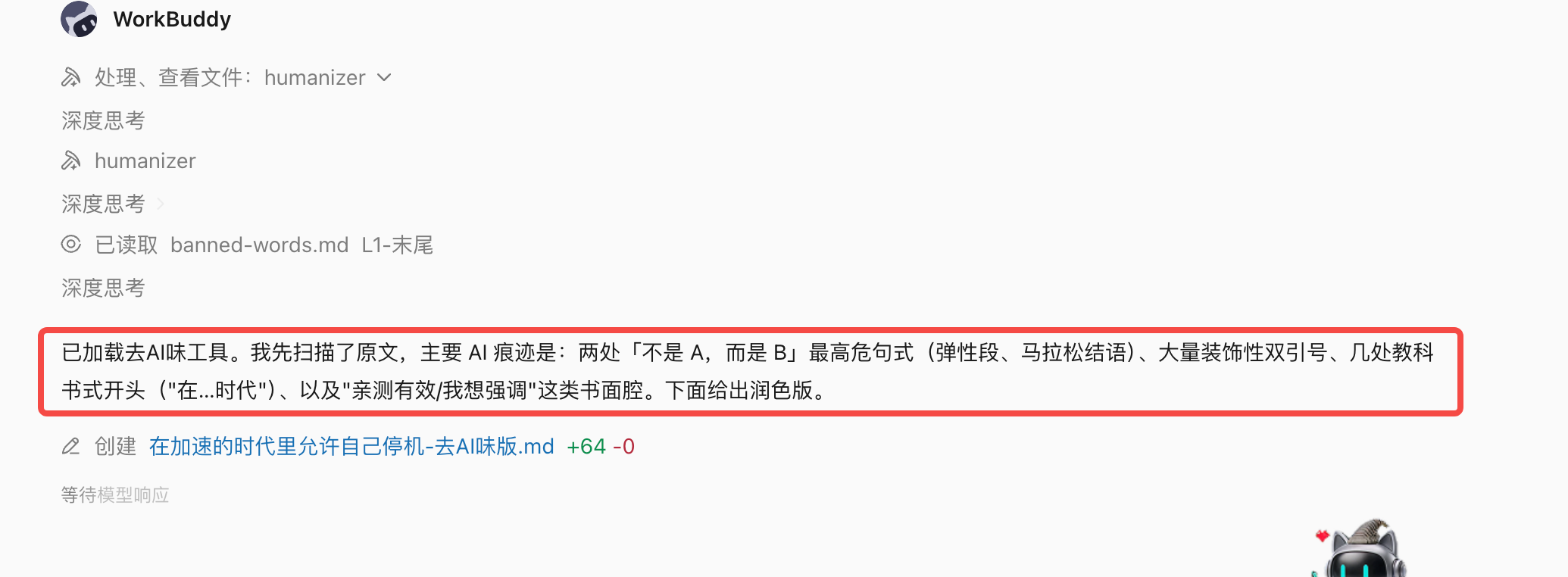
改完就能看到结果。
7. Skill 的关闭和卸载
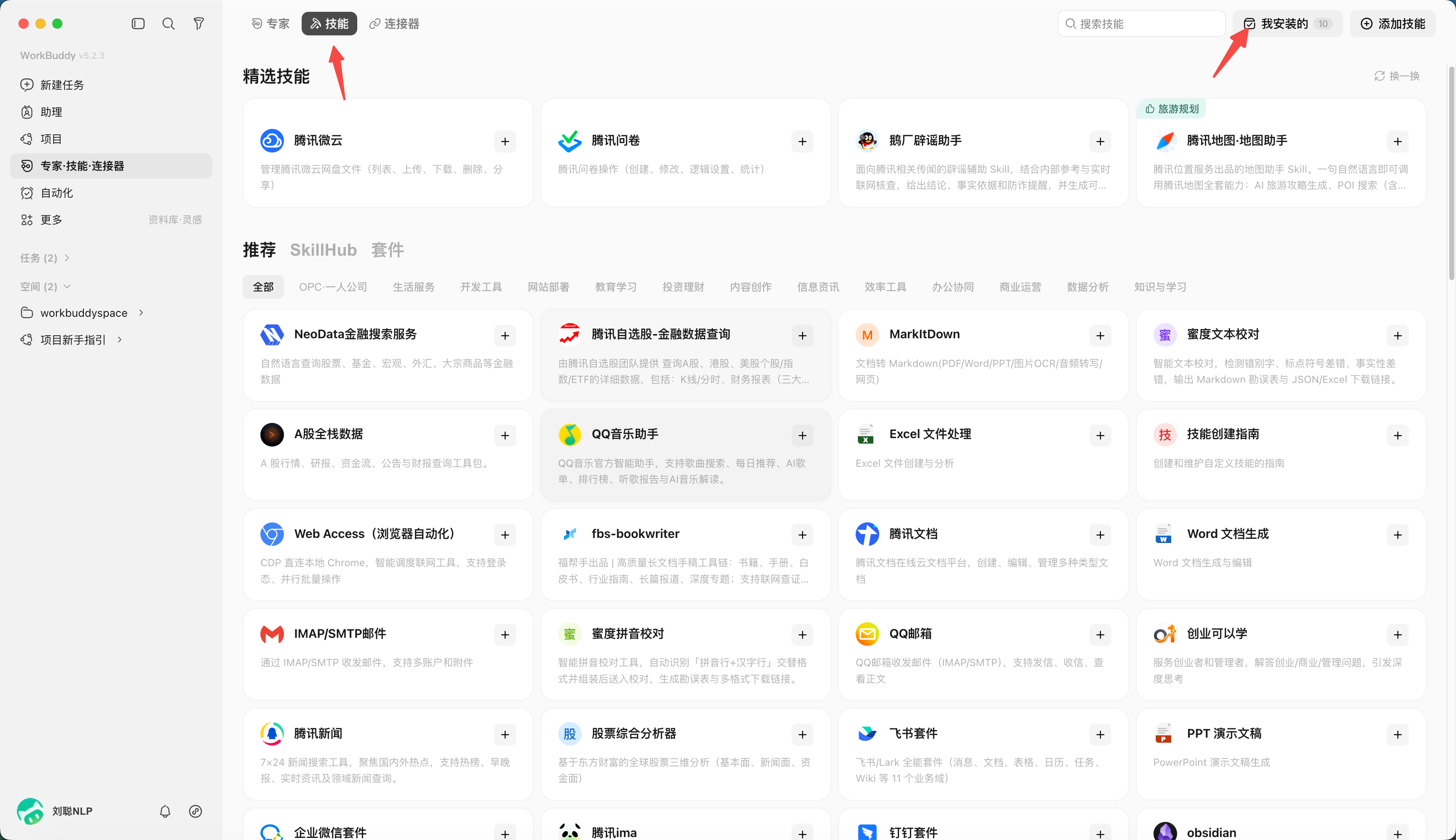
从全部技能中,点击「我安装的」。
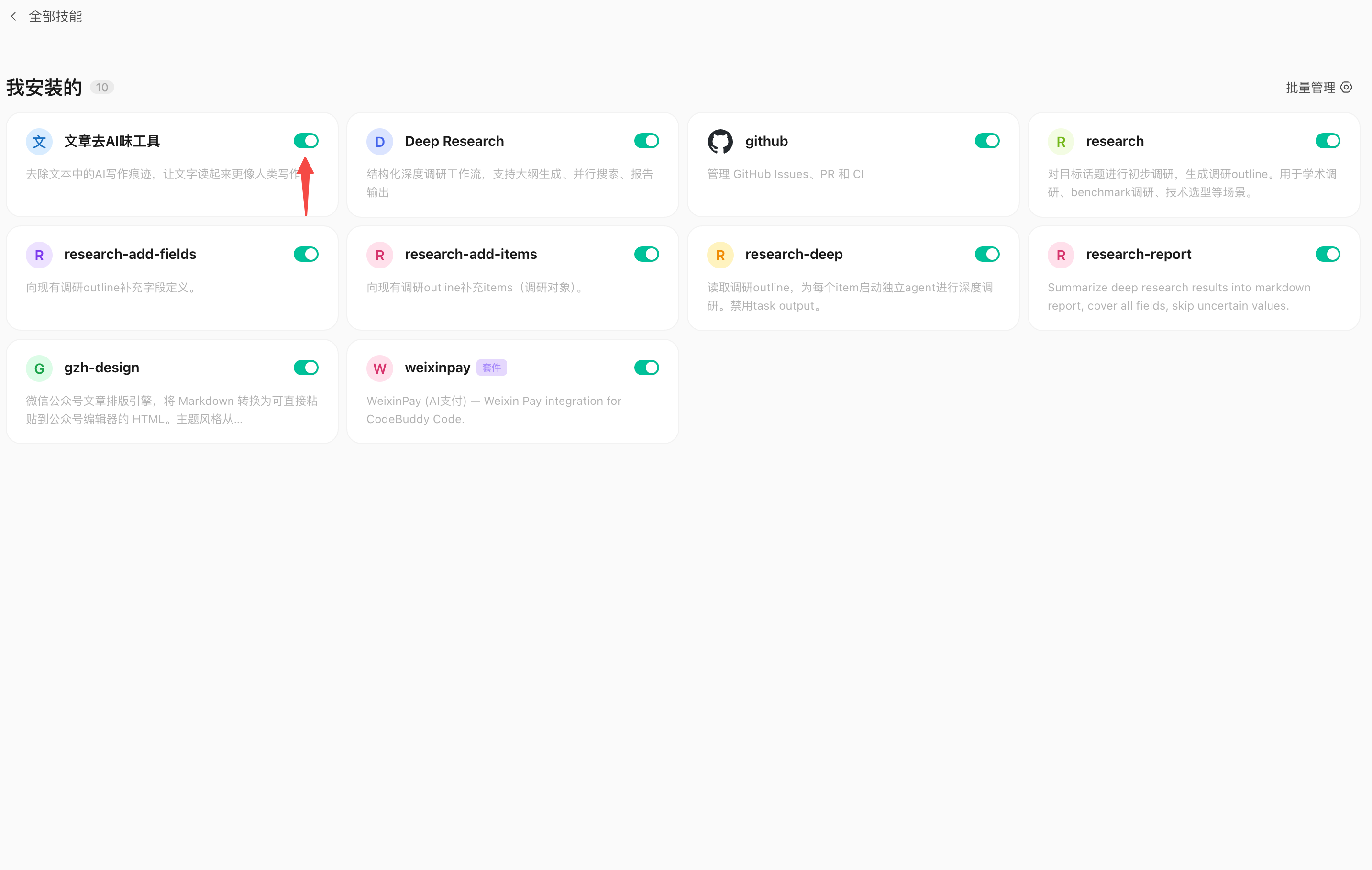
开关关掉,这个 Skill 就不再参与自动调用。文件还在,需要时再打开。当前任务用不到的先关掉,清单里只留正在用的。
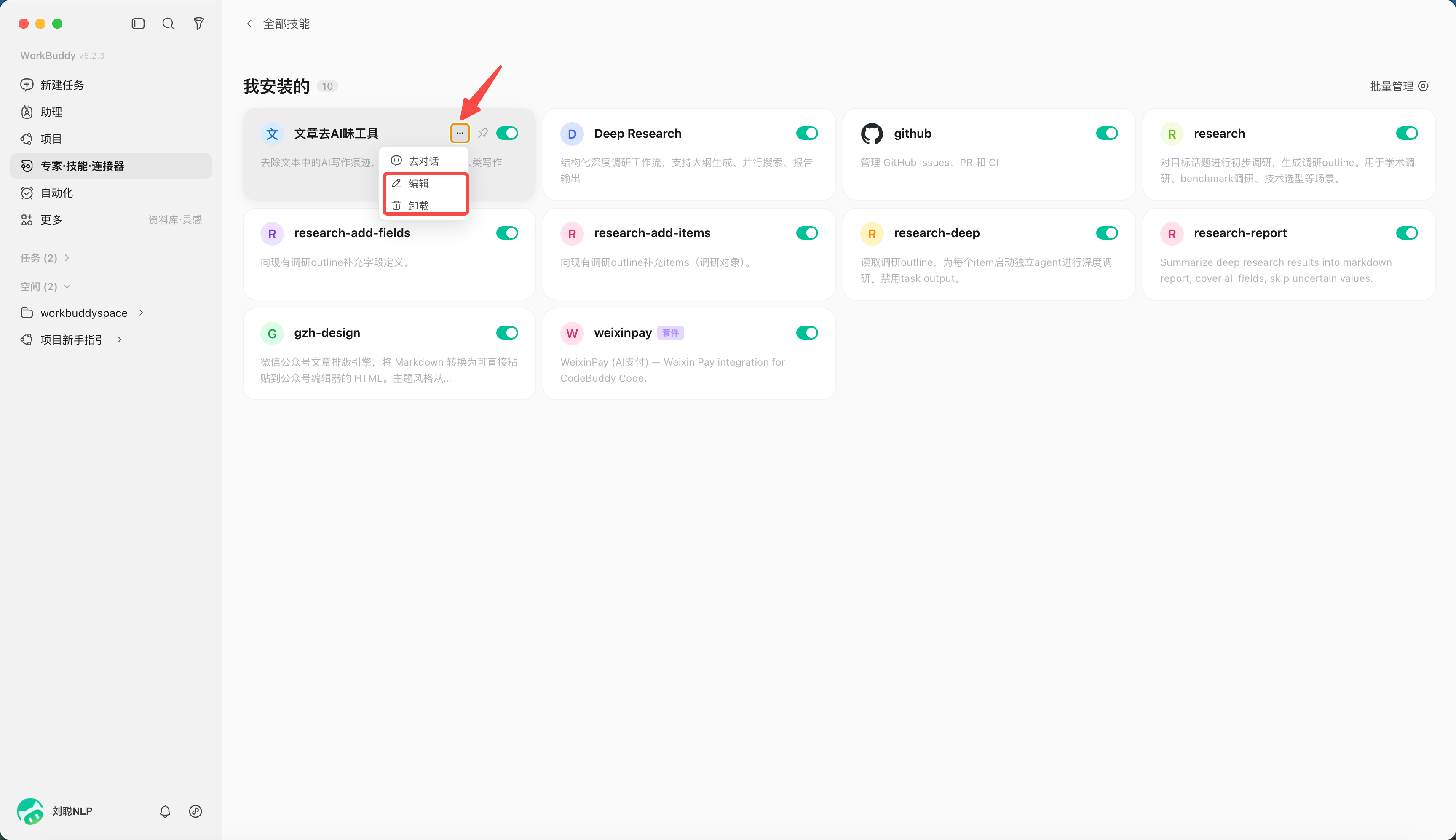
点击「···」,可以删除或编辑这个 Skill。
8. 创建自己的 Skill
会安装别人的之后,再用 Skill Creator 做一份自己的。第一份就做上面的会议助手,方便和 1.2 的标准文件对照。
8.1 用 Skill Creator 写第一份
两个入口都可以。
- 左侧「专家·技能·连接器」里添加技能,选「创建技能」,用几句话描述这个技能。
- 在对话里直接说:用 Skill Creator 帮我创建一个技能。
WorkBuddy 会写出文件夹和 SKILL.md。做完到「已安装」里打开,点编辑看文件。Mac 和 Windows 上,换项目还能用的那一份在 1.4 的目录里。
8.2 把会议助手交代清楚
创建时把下面这段交给它。四件事都要说全:技能叫什么、什么时候用、输入是哪一份会议记录、输出必须有哪四块。
text
用 Skill Creator 帮我创建一个技能,名字是 meeting-assistant。
它只整理会议纪要。当我要整理会议记录、录音转写或会议总结时使用。
不用于写周报、邮件或项目计划。
先问我文字记录放在哪里。没有文件就先问,不要编造会议内容。
读完以后按四块输出:会议基本信息、议题讨论要点、决策事项、待办任务。
待办必须写清做什么、负责人和截止日期。这三项缺了,标成「待确认」。
记录里没有的时间、参会人和主题,写「未提及」。
输出前再对一遍原文。直接给纪要,不要先解释你准备怎么整理。
8.3 生成后对着文件检查
打开生成的 SKILL.md,按这五条看。
description里同时有「做什么」和「什么时候用」。只写「会议助手」四个字,后面经常叫不醒。- 步骤是动词开头的流程,不是一段自我介绍。
- 公司规范放在
references/,Word 模板放在assets/。这两样不要整段粘进SKILL.md。 - 还没有导出 Word 的需求,就先不要
scripts/。 - 这个文件里只有会议纪要。周报和邮件不要混进来。
8.4 新开一轮对话再验收
创建完或改完,新开一轮对话再试。旧对话里已经有的上下文,看不出这个技能有没有生效。
试两句。一句是「帮我整理今天的会议纪要」,它应该先问记录在哪。另一句是「帮我写周报」,它不该抢过来。不对就改 description 或步骤,再开一轮。
要给同事用,把文件夹压成 zip,用 5.2 的「上传技能」装到对方电脑上。
Skill 是做法。带着这套做法、以某个岗位身份来干活的,是下一章的专家。